Senin, 23 April 2012

Cara instal linux ubuntu 10.10


kali ini saya akan melaporkan cara menginstall OS linux ubuntu 10.10
mungkin sudah banyak yang telah memposting cara menginstall OS linux ubuntu 10.10, tetapi di sini saya mengerjakan tugas, walau pun ada beberapa masalah pada saat proses  proses pengistallan tetapi pada akhirnya  saya berhasil dengan cara berpindah PC, karena pada saat itu proses pengistallan terjadi di LAB sekolah hhehe,
screen shot yang saya share bukan hasil saya sendiri melainkan berasal dari google, hhehe, FD saya terformat dengan tidak sengaja,yaudah deh langsung aja kita mulai,
step yang pertama
 masukan lah CD installer yang sudah di persiapkan,bila sudah restart komputer anda, dan siap” masuk ke setting bios,untuk menyeting supaya CD installer terbaca saat loading sesudah bios, jika sudah, restart kembali untuk membaca CD, sehabis loading bios tekan sembarang untuk masuk ke menu installer, gambar loading installer seperti di bawah ini

ubuntu 10.10 bojalinuxer 


Step ke dua

selanjutnya masuk ke menu memilih bahasa pada saat pengistallan, jika sudah di pilih lalu
'INSTALL UBUNTU'
ubuntu 10.10 bojalinuxer
step ke tiga
masuk ke persiapan mengistall, gambar di bawah ini adalah persyaratan yang harus di miliki ,tetapi harus diketahui kalau semua pilihan itu di aktifkan maka proses instalasi akan memerlukan waktu yang lebih lama
ubuntu 10.10 bojalinuxer


step ke empat

mengalokasikan space drive, hal ini penting sekali,disini ada tiga  pilihan

Install alongside other operating systems - Instal bersama sistem operasi lain
{jika ingin mendouble dengan OS lain seperti windows}
Erase and use the entire disk - Menghapus dan menggunakan seluruh hardisk
{opsi ini yang di anjurkan untuk dipilih}
Specify partitions manually (advanced) - Menentukan partisi secara manual
{untuk tingkat mahir}.
Silahkan pilih sesuka hati
ubuntu 10.10 bojalinuxer
step ke lima
edit partisi hardisk sesuai dengan kebutuhan
ubuntu 10.10 bojalinuxer
dan ini dia tabel partisi hardisk yang telah siap di install
ubuntu 10.10 bojalinuxer


step ke enam
pada step ini semua data di hardisk akan di hapus, dan tidak akan bisa di kembalikan lagi, jika setuju langsung aja di install now
ubuntu 10.10 bojalinuxer

step ketujuh
disini anda diminta untuk memilih, dimana anda tinggal, klik forwarduntuk melanjutkannya
ubuntu 10.10 bojalinuxer
step kedelapan

memilih layou\posisi alfabet dan nomer di keyboard
ubuntu 10.10 bojalinuxer
step ke sembilan

nah kalau yang ini anda di minta untuk memasukan identitas anda,
user dan
pass wajib di ingat
 forward untuk melanjutkan
ubuntu 10.10 bojalinuxer

step ke sepuluh

proses hampir selesai dan tunggu beberapa menit untuk menyelesaikan proses pengistallan nya
ubuntu 10.10 bojalinuxer

step ke sebelas

asik proses pengistallan telah selesai, selanjutnya di minta untumerestart komputer,dan secara otomatis akan terestart,
ubuntu 10.10 bojalinuxer
step ke duabelas

nah ini adalah fornulir untuk masuk ke dalam destop, hhehe
maka dari itu user dan pass yang tadi harus di ingat selalu
ubuntu 10.10 bojalinuxer


step ke tigabelas

Proses berahir di sini,ini adalah tampilan dari sebuah destop UBUNTU 10.10

ubuntu 10.10 bojalinuxer
DENGAN INI PENGISTALLAN UBUNTU 10.10 TELAH SELESAI
PRAKTEK PUN SELESAI
thx to  BojaLinuxer

WASALLAM

perawatan periferal


Aduh tugas lagi,.... hehe tapi demi nilai saya ngerjain dah,... (walau copas) hehe Menyiapkan perawatan periferal Setelah mempelajari kegiatan belajar ini peserta diklat mampu mempersiapkan bahan yang digunakan untuk melakukan perawatan sesuai dengan periferal. 1) Pendahuluan Periferal komputer merupakan peralatan pendukung dari sebuah PC. Pada umumnya periferal dapat meliputi keyboard, mouse, monitor, dan printer. Pada umumnya periferal mengalami masalah yang disebabkan karena debu, percikan air, dan kotoran. Untuk membersihkannya dapat digunakan peralatan dan bahan yang sederhana seperti : • Kuas • Penyedot debu mini • Kain kering atau tisu • Cairan pembersih / cleaner 2) Bahan atau peralatan untuk membersihkan periferal a) Kuas Kuas merupakan peralatan yang digunakan untuk membersihkan debu atau kotoran yang tertinggal dalam periferal. Keyboard merupakan periferal yang sering terkena debu dan kotoran yang terselip diantara tombol tombol keyboard. Selain itu kuas juga digunakan untuk membersihkan debu-debu yang menutup pada fentilasi pada monitor serta dapat juga digunakan untuk membersihkan bola mouse yang sudah mulai lambat untuk mouse-mouse lama. Gambar 1. Kuas Pembersih b) Penyedot debu mini Penyedot debu mini hampir sama dengan kuas yang digunakan untuk menghilangkan debu. Namun penyedot debu lebih mudah dan lebih bersih. Pada ujung penyedot debu mini dilengkapi dengan sikat dengan ukuran yang beragam, dimaksudkan untuk disesuaikan luas sempitnya sudut-sudut pada periferal. Alat ini sangat tepat digunakan untuk membersihkan keyboard, fentilasi udara pada monitor dan pada fan atau kipas, bahkan sangat baik digunakan untuk membersihkan rangkaian mainboard. Gambar 2. Penyedot Debu Mini c) Kain kering atau tisu dan cairan pembersih Kain kering atau tisu digunakan untuk membersihkan kotoran cair yang mungkin akibat softdrink, tinta atau air hujan yang masih segar atau belum mengering. Tisu atau kain kering Kotoran cair sangat berbahaya jika tidak segera dibersihkan karena jenis kotoran ini dapat menghantarkan arus sehingga dapat mengakibatkan hubungan pendek atau kerusakan pada periferal. Tisu juga dapat digunakan untuk memperlancar aliran tinta pada cartridge printer injek, karena sifatnya yang mudah menyerap cairan. Sedangkan cairan pembersih digunakan untuk membersihkan noda atau kotoran yang sudah mengering seperti percikan dari tinta printer. Digunakan pada layar monitor, casing, body monitor, dan body printer. Gambar 3. Kain Kering dan Cairan Pembersih 3) Troubleshooting pada periferal akibat kurang menjaga kebersihan komponen Debu merupakan salah satu jenis kotoran yang terdapat pada periferal komputer. Debu dapat masuk kedalam komponen yang berada di luar atau akibat dari fan yang menyedot udara. Debu-debu ini akan sangat mengganggu fungsi dari sebuah periferal, karena debu dapat menghalangi arus listrik. Tinta atau kotoran cair yang berasal dari minuman juga sangat sering terjadi dan menyebabkan masalah pada periferal komputer. Berikut jenis masalah yang timbul pada beberapa periferal komputer: a) Keyboard. Debu dan kotoran dapat masuk ke dalam keyboard melalui sela-sela tombol pada keyboard. Debu dan kotoran akan menumpuk menjadi banyak dan mengeras sehingga akan mengganggu kenyamanan dalam menekan tombol atau tombol keyboard akan menjadi keras. Selain debu dan kotoran padat, kotoran jenis cair juga sangat sering terjadi. Minuman yang tumpah merupakan penyebab yang sering terjadi yang membuat keyboard macet, tombol seperti terpencet terus, dan juga dapat terjadi hubung pendek yang dapat mengakibatkan keyboard tak dapat dipakai kembali, dan yang paling parah menyebabkan port PS/2 pada motherboard rusak. Gambar 4. Keyboard b) Monitor Debu pada monitor akan membuat layar buram dan jika debu tersebut sudah menempel pada layar kemudian cara membersihkannya tidak benar dapat menggores layar monitor. Selain pada layar, debu juga dapat menutupi fentilasi udara pada monitor yang akan menimbulkan panas yang berlebihan pada monitor. Untuk kotoran cair yang masuk ke dalam monitor dapat mengakibatkan kerusakan monitor. Gambar 5. Monitor PC c) Fan Debu pada fan sangat sering dijumpai jika periferal komputer terletak pada ruang terbuka atau banyak debu. Karena debu ini akan tersedot oleh fan casing maupun fan periferal yang lain. Debu ini akan menghambat putaran fan jika telah menempel pada poros dari fan tersebut. Gambar 6. Fan pada PC d) Printer Printer merupakan periferal komputer yang sangat rawan terkena kotoran baik cair maupun debu. Untuk debu akan berakibat roller pemutar kertas menjadi terhambat hal ini terjadi jika debu sudah menumpuk terlalu banyak. Sedangkan untuk kotoran cair disebabkan oleh tinta yang tumpah. Selain akan mengotori printer tinta dapat mengotori head atupun catridge. Perlu diketahui bahwa catriadge merupakan komponen yang sangat rawan, sehingga trouble yang paling parah adalah catridge mati merupakan kasus yang sering terjadi akibat tinta yang berlebihan. Gambar 7. Printer e) Mouse Mouse merupakan periferal paling rawan terhadap debu, terutama mouse yang masih menggunakan bola. Mouse bersentuhan langsung dengan alas (mousepad) dimana alas tersebut merupakan sumber debu. Jika debu telah banyak yang menempel pada mouse, maka gerakan bola tidak normal, dapat dilihat dari gerak kursor yang meloncat - loncat ataupun dirasa sangat lambat. Hal ini akan membuat mouse sulit diarahkan.

Pengertian Dioda


DIODA
Foto dari dioda, menunjukkan kristal semikonduktor berbentuk kubus

Dalam elektronika, dioda adalah komponen aktif bersaluran dua (dioda termionik mungkin memiliki saluran ketiga sebagai pemanas). Dioda mempunyai dua elektroda aktif dimana isyarat listrik dapat mengalir, dan kebanyakan dioda digunakan karena karakteristik satu arah yang dimilikinya. Dioda varikap (VARIable CAPacitor/kondensator variabel) digunakan sebagai kondensator terkendali tegangan.
Sifat kesearahan yang dimiliki sebagian besar jenis dioda seringkali disebut karakteristik menyearahkan. Fungsi paling umum dari dioda adalah untuk memperbolehkan arus listrik mengalir dalam suatu arah (disebut kondisi panjar maju) dan untuk menahan arus dari arah sebaliknya (disebut kondisi panjar mundur). Karenanya, dioda dapat dianggap sebagai versi elektronik dari katup pada transmisi cairan.
Dioda sebenarnya tidak menunjukkan kesearahan hidup-mati yang sempurna (benar-benar menghantar saat panjar maju dan menyumbat pada panjar mundur), tetapi mempunyai karakteristik listrik tegangan-arus taklinier kompleks yang bergantung pada teknologi yang digunakan dan kondisi penggunaan. Beberapa jenis dioda juga mempunyai fungsi yang tidak ditujukan untuk penggunaan penyearahan.
Awal mula dari dioda adalah peranti kristal Cat's Whisker dan tabung hampa (juga disebut katup termionik). Saat ini dioda yang paling umum dibuat dari bahan semikonduktor seperti silikon atau germanium
.

Instalasi windows


Sebelumnya saya mengucapkan TERIMAKASIH kepada Teman saya Dicky Haryadi, yg dah ngeposting artikel ini, hehehe :D maaf ya kawan Artikelnya gue Copas :D

Baik lah langsung saja ke topic kita..  yaitu  INSTALASI OS WINDOWS XP
Prtama-tama siapkanlah alat tempur kita yang paling penting.. yaitu  CD nya..  seperti gambar NARSIS di bawah ini..

oke..  perang siap di mulai…
1.lakukan restart pada PC..  lalu tekan DELETE agar masuk ke BIOS..
2.setelah itu klik BOOT pada BIOS lalu pilih Boot Device Priority..
3.tekan F10 pada keyboard untuk menyimpan perubahan..
4.pilih OK
5.PC melakukan RESTART
6.akan timbul kata “press any key to boot CD” dan tekanlah sembarang tombol

7.akan masuk ke Partisi Penyimpanan..  pilih memory “C” seperti gambar..
8.pilih lah yang tidak memakai kata <quick>
9.tunggu proses Format OS..
10.tunggu proses instalasi OS

11.setelah selesai..  akan nada notifnya..
12.tunggu beberapa saat..
13.penyelesaian instalasi OS sedang berlangsung..
14.akan masuk ke pengaturan USER silahkan pilih NEXT
15.masukan data pada kolom NAME dan ORGANIZATION,lalu pilih NEXT
16.pada kolom ini  boleh di pilih NEXT bila tidak ingin di isi
17.atur lah waktu sesuai dengan tempat
18.tunggulah proses-proses nya.


19.akan keluar notif pengaturan automatis resolusi layar,tekan OK
20.notif ke dua  tekan OK
21.setelah itu akan masuk ke WELCOME TO MICROSOFT WINDOWS tekan NEXT yg berada di kanan bawah
22.akan masuk ke HELP PROTECT YOUR PC  pilih ikon yg CENTANG/CEKLIS lalu NEXT  seperti yg di tunjuk Cursor/tanda panah
23.akan masuk ke pengguna computer.. cukup isi data YOUR NAME lalu NEXT
24.setelah semua selesai pilih FINISH
25.Komputer siap di UBEK-UBEK…   hehehe     :D
SELAMAT MENCOBA !!!!

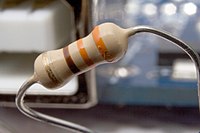
Resistor


Resistor.jpgSebuah resistor adalah komponen dua terminal listrik pasif yang menerapkan hambatan listrik sebagai elemen sirkuit. Arus yang melalui resistor dalam proporsi langsung dengan tegangan di terminal resistor tersebut. Dengan demikian, rasio dari tegangan yang diterapkan di terminal resistor untuk intensitas arus melalui sirkuit yang disebut resistensi. Hubungan ini diwakili oleh hukum Ohm:

    
I = {V \ atas R} dimana I adalah arus yang melalui konduktor dalam satuan ampere, V adalah beda potensial diukur di konduktor dalam satuan volt, dan R adalah hambatan dari konduktor dalam satuan ohm. Lebih khusus lagi, hukum Ohm menyatakan bahwa R dalam relasi ini adalah konstan, tidak tergantung pada arus. Resistor adalah elemen umum dari jaringan listrik dan sirkuit elektronik dan di mana-mana dalam peralatan elektronik. Praktis resistor dapat dibuat dari berbagai senyawa dan film, serta kawat resistansi (kawat yang dibuat dari paduan resistivitas tinggi seperti nikel-krom). Resistor juga dilaksanakan dalam sirkuit terpadu, terutama perangkat analog, dan juga dapat diintegrasikan ke dalam sirkuit hibrida dan dicetak. Fungsi listrik dari sebuah resistor ditentukan oleh hambatannya: resistor komersial umum yang diproduksi pada rentang lebih dari sembilan urutan magnitudo. Ketika menentukan ketahanan bahwa dalam desain elektronik, presisi yang diperlukan perlawanan mungkin memerlukan perhatian pada toleransi manufaktur dari resistor dipilih, sesuai dengan aplikasi spesifik. Koefisien suhu perlawanan mungkin juga menjadi perhatian dalam beberapa aplikasi presisi. Praktis resistor juga ditentukan sebagai memiliki rating daya maksimum yang harus melebihi disipasi daya resistor yang diantisipasi di sirkuit tertentu: hal ini terutama yang menjadi perhatian dalam aplikasi elektronika daya. Resistor dengan peringkat daya yang lebih tinggi secara fisik lebih besar dan mungkin memerlukan heat sink. Dalam rangkaian tegangan tinggi, perhatian kadang-kadang harus dibayar dengan tegangan maksimum dinilai kerja resistor. Praktis resistor memiliki induktansi seri dan kapasitansi paralel kecil; spesifikasi ini dapat menjadi penting dalam aplikasi frekuensi tinggi. Dalam kebisingan rendah penguat atau pre-amp, karakteristik kebisingan dari resistor dapat menjadi masalah. Induktansi yang tidak diinginkan, kebisingan berlebih, dan koefisien suhu terutama tergantung pada teknologi yang digunakan dalam pembuatan resistor. Mereka biasanya tidak ditentukan secara terpisah dalam keluarga tertentu resistor diproduksi dengan menggunakan teknologi tertentu [1]. Sebuah keluarga dari resistor diskrit juga ditandai sesuai dengan faktor bentuk, yaitu, ukuran perangkat dan posisi lead nya ( atau terminal) yang relevan dalam pembuatan sirkuit praktis dari menggunakan mereka.

Perakitan pc


PERAKITAN PC


abang-abang kali ini ane mau ngeshare tentang pearakitan PC, kebetulan kemaren baru ane baru praktek hhehehehe,.... 
 oke langsung di simak agan-agan,. sory nih kalau ada kesalahan dari postingan ini ^_^
Perakitan
Tahapan proses pada perakitan komputer terdiri dari: 
  1. Penyiapan motherboard
  2. Memasang Prosessor
  3. Memasang heatsink
  4. Memasang Modul Memori
  5. memasang Motherboard pada Casing
  6. Memasang Power Supply
  7. Memasang Kabel Motherboard dan Casing
  8. Memasang Drive
  9. Penyelesaian Akhir 
 1. Penyiapan motherboard
Periksa buku manual motherboard untuk mengetahui posisi jumper untuk pengaturan CPU speed, speed multiplier dan tegangan masukan ke motherboard. Atur seting jumper sesuai petunjuk, kesalahan mengatur jumper tegangan dapat merusak prosessor.

2. Memasang Prosessor
Prosessor lebih mudah dipasang sebelum motherboard menempati casing. Cara memasang prosessor jenis socket dan slot berbeda.Jenis socket 
  1. Tentukan posisi pin 1 pada prosessor dan socket prosessor di motherboard, umumnya terletak di pojok yang ditandai dengan titik, segitiga atau lekukan.
  2. Tegakkan posisi tuas pengunci socket untuk membuka.
  3. Masukkan prosessor ke socket dengan lebih dulu menyelaraskan posisi kaki-kaki prosessor dengan lubang socket. rapatkan hingga tidak terdapat celah antara prosessor dengan socket.
  4. Turunkan kembali tuas pengunci. 
3. Memasang Heatsink
Fungsi heatsink adalah membuang panas yang dihasilkan oleh prosessor lewat konduksi panas dari prosessor ke heatsink.Untuk mengoptimalkan pemindahan panas maka heatsink harus dipasang rapat pada bagian atas prosessor dengan beberapa clip sebagai penahan sedangkan permukaan kontak pada heatsink dilapisi gen penghantar panas.Bila heatsink dilengkapi dengan fan maka konektor power pada fan dihubungkan ke konektor fan pada motherboard.   
4. Memasang Modul Memori
Modul memori umumnya dipasang berurutan dari nomor socket terkecil. Urutan pemasangan dapat dilihat dari diagram motherboard.Setiap jenis modul memori yakni SIMM, DIMM dan RIMM dapat dibedakan dengan posisi lekukan pada sisi dan bawah pada modul.Cara memasang untuk tiap jenis modul memori sebagai berikut.
Jenis SIMM
  1. Sesuaikan posisi lekukan pada modul dengan tonjolan pada slot.
  2. Masukkan modul dengan membuat sudut miring 45 derajat terhadap slot
  3. Dorong hingga modul tegak pada slot, tuas pengunci pada slot akan otomatis mengunci modul.
Jenis DIMM dan RIMM
Cara memasang modul DIMM dan RIMM sama dan hanya ada satu cara sehingga tidak akan terbalik karena ada dua lekukan sebagai panduan. Perbedaanya DIMM dan RIMM pada posisi lekukan 
  1. Rebahkan kait pengunci pada ujung slot
  2. sesuaikan posisi lekukan pada konektor modul dengan tonjolan pada slot. lalu masukkan modul ke slot.
  3. Kait pengunci secara otomatis mengunci modul pada slot bila modul sudah tepat terpasang.


5. Memasang Motherboard pada Casing
Motherboard dipasang ke casing dengan sekerup dan dudukan (standoff). Cara pemasangannya sebagai berikut:
  1. Tentukan posisi lubang untuk setiap dudukan plastik dan logam. Lubang untuk dudukan logam (metal spacer) ditandai dengan cincin pada tepi lubang.
  2. Pasang dudukan logam atau plastik pada tray casing sesuai dengan posisi setiap lubang dudukan yang sesuai pada motherboard.
  3. Tempatkan motherboard pada tray casing sehinga kepala dudukan keluar dari lubang pada motherboard. Pasang sekerup pengunci pada setiap dudukan logam.
  4. Pasang bingkai port I/O (I/O sheild) pada motherboard jika ada.
  5. Pasang tray casing yang sudah terpasang motherboard pada casing dan kunci dengan sekerup.


6. Memasang Power Supply
Beberapa jenis casing sudah dilengkapi power supply. Bila power supply belum disertakan maka cara pemasangannya sebagai berikut:
  1. Masukkan power supply pada rak di bagian belakang casing. Pasang ke empat buah sekerup pengunci.
  2. HUbungkan konektor power dari power supply ke motherboard. Konektor power jenis ATX hanya memiliki satu cara pemasangan sehingga tidak akan terbalik. Untuk jenis non ATX dengan dua konektor yang terpisah maka kabel-kabel ground warna hitam harus ditempatkan bersisian dan dipasang pada bagian tengah dari konektor power motherboard. Hubungkan kabel daya untuk fan, jika memakai fan untuk pendingin CPU. 
7. Memasang Kabel Motherboard dan Casing
Setelah motherboard terpasang di casing langkah selanjutnya adalah memasang kabel I/O pada motherboard dan panel dengan casing. 
  1. Pasang kabel data untuk floppy drive pada konektor pengontrol floppy di motherboard
  2. Pasang kabel IDE untuk pada konektor IDE primary dan secondary pada motherboard.
  3. Untuk motherboard non ATX. Pasang kabel port serial dan pararel pada konektor di motherboard. Perhatikan posisi pin 1 untuk memasang.
  4. Pada bagian belakang casing terdapat lubang untuk memasang port tambahan jenis non slot. Buka sekerup pengunci pelat tertutup lubang port lalumasukkan port konektor yang ingin dipasang dan pasang sekerup kembali.
  5. Bila port mouse belum tersedia di belakang casing maka card konektor mouse harus dipasang lalu dihubungkan dengan konektor mouse pada motherboard.
  6. Hubungan kabel konektor dari switch di panel depan casing, LED, speaker internal dan port yang terpasang di depan casing bila ada ke motherboard. Periksa diagram motherboard untuk mencari lokasi konektor yang tepat.


8. Memasang Drive
Prosedur memasang drive hardisk, floppy, CD ROM, CD-RW atau DVD adalah sama sebagai berikut: 
  1. Copot pelet penutup bay drive (ruang untuk drive pada casing)
  2. Masukkan drive dari depan bay dengan terlebih dahulu mengatur seting jumper (sebagai master atau slave) pada drive.
  3. Sesuaikan posisi lubang sekerup di drive dan casing lalu pasang sekerup penahan drive.
  4. Hubungkan konektor kabel IDE ke drive dan konektor di motherboard (konektor primary dipakai lebih dulu)
  5. Ulangi langkah 1 samapai 4 untuk setiap pemasangan drive.
  6. Bila kabel IDE terhubung ke du drive pastikan perbedaan seting jumper keduanya yakni drive pertama diset sebagai master dan lainnya sebagai slave.
  7. Konektor IDE secondary pada motherboard dapat dipakai untuk menghubungkan dua drive tambahan.
  8. Floppy drive dihubungkan ke konektor khusus floppy di motherboard
Sambungkan kabel power dari catu daya ke masing-masing drive.


10. Penyelessaian Akhir
  1. Pasang penutup casing dengan menggeser
  2. sambungkan kabel dari catu daya ke soket dinding.
  3. Pasang konektor monitor ke port video card.
  4. Pasang konektor kabel telepon ke port modem bila ada.
  5. Hubungkan konektor kabel keyboard dan konektor mouse ke port mouse atau poert serial (tergantung jenis mouse).
  6. Hubungkan piranti eksternal lainnya seperti speaker, joystick, dan microphone bila ada ke port yang sesuai. Periksa manual dari card adapter untuk memastikan lokasi port.


Pengujian
Komputer yang baru selesai dirakit dapat diuji dengan menjalankan program setup BIOS. Cara melakukan pengujian dengan program BIOS sebagai berikut: 
  1. Hidupkan monitor lalu unit sistem. Perhatikan tampilan monitor dan suara dari speaker.
  2. Program FOST dari BIOS secara otomatis akan mendeteksi hardware yang terpasang dikomputer. Bila terdapat kesalahan maka tampilan monitor kosong dan speaker mengeluarkan bunyi beep secara teratur sebagai kode indikasi kesalahan. Periksa referensi kode BIOS untuk mengetahui indikasi kesalahan yang dimaksud oleh kode beep.
  3. Jika tidak terjadi kesalahan maka monitor menampilkan proses eksekusi dari program POST. ekan tombol interupsi BIOS sesuai petunjuk di layar untuk masuk ke program setup BIOS.
  4. Periksa semua hasil deteksi hardware oleh program setup BIOS. Beberapa seting mungkin harus dirubah nilainya terutama kapasitas hardisk dan boot sequence.
  5. Simpan perubahan seting dan keluar dari setup BIOS.
Setelah keluar dari setup BIOS, komputer akan meload Sistem OPerasi dengan urutan pencarian sesuai seting boot sequence pada BIOS. Masukkan diskette atau CD Bootable yang berisi sistem operasi pada drive pencarian.
Penanganan Masalah
Permasalahan yang umum terjadi dalam perakitan komputer dan penanganannya antara lain:
  1. Komputer atau monitor tidak menyala, kemungkinan disebabkan oleh switch atau kabel daya belum terhubung.
  2. Card adapter yang tidak terdeteksi disebabkan oleh pemasangan card belum pas ke slot/
LED dari hardisk, floppy atau CD menyala terus disebabkan kesalahan pemasangan kabel konektor atau ada pin yang belum pas terhubung.  Selamat Mencoba dan Semoga Bermanfaat.
 Sumber : www.google.com

Mengenai Saya

Foto saya
saya sayang allah,orang tua,dan pacarr,,..terakirr orangg yg saya kenall ,,